
Guía de Registro Paso a Paso
Bienvenido/a al portal de TICEI 0-3. Hemos preparado este pequeño manual para acompañarte en tu proceso de alta. Es un formulario de 4 pasos muy sencillo. ¡Vamos a verlo!
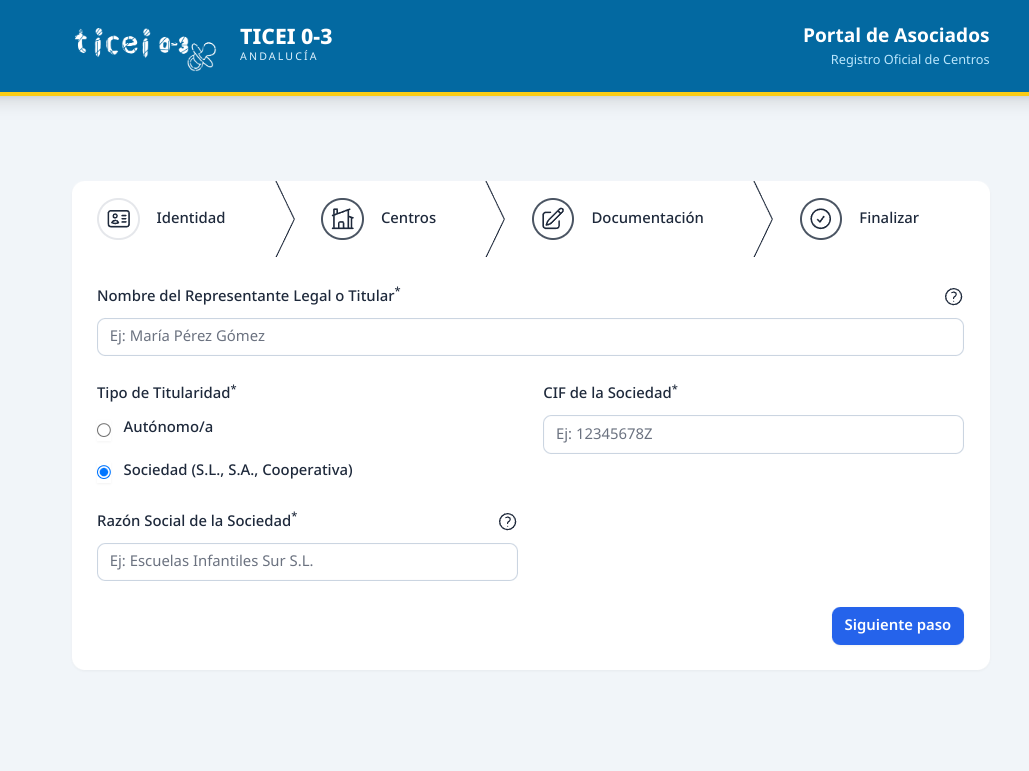
Identidad del Titular
En este primer paso necesitamos saber quién solicita el alta. Solo tienes que indicarnos si te registras como Autónomo/a o como Sociedad (S.L., S.A., Cooperativa...).
💡 ¿Sabías qué?
El formulario es inteligente. Si seleccionas "Sociedad", aparecerá automáticamente la casilla para introducir la Razón Social. Además, el sistema revisará que formatos como el NIF/CIF estén bien escritos para evitarte problemas futuros.
Añadir tus Centros
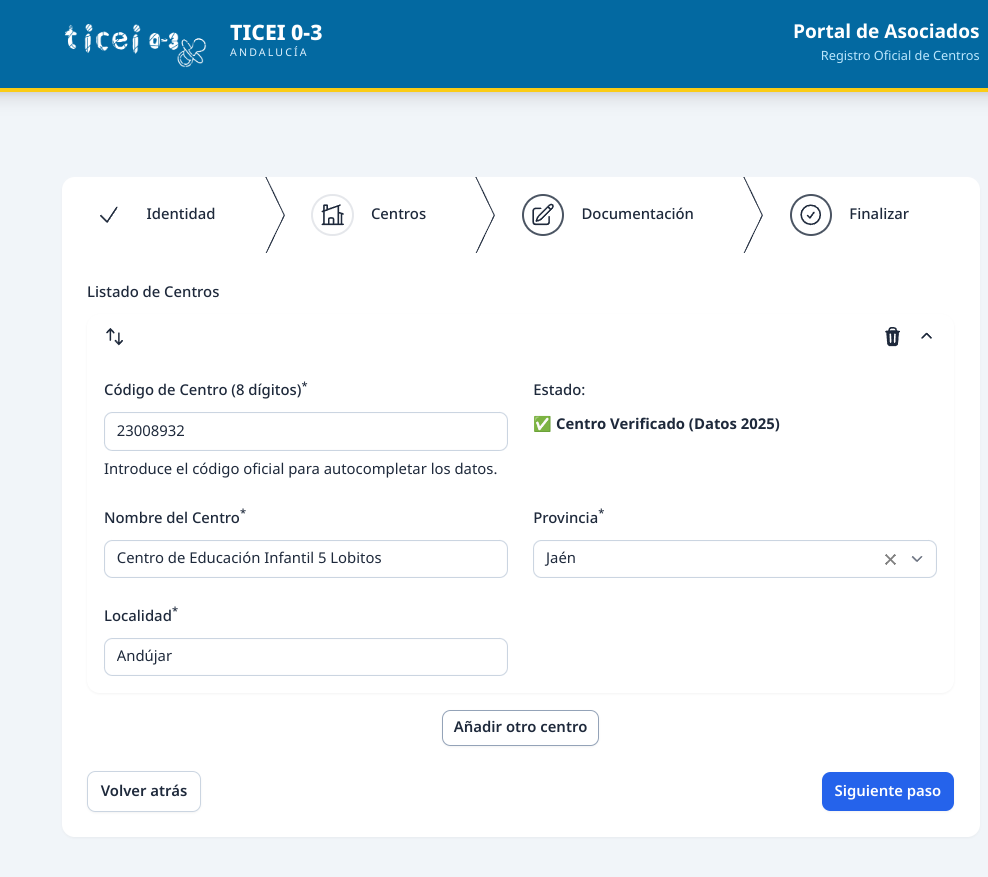
Aquí nos indicarás qué centro o centros infantiles gestionas. Para hacértelo muy fácil, hemos conectado nuestro formulario con la base de datos oficial de la Junta de Andalucía.
Caso A: Tu centro está en la base de datos
Solo tienes que escribir el Código de Centro (8 dígitos). Si está en la base de datos (2025), verás un check verde y, ¡magia!, el resto de datos se rellenarán solos.
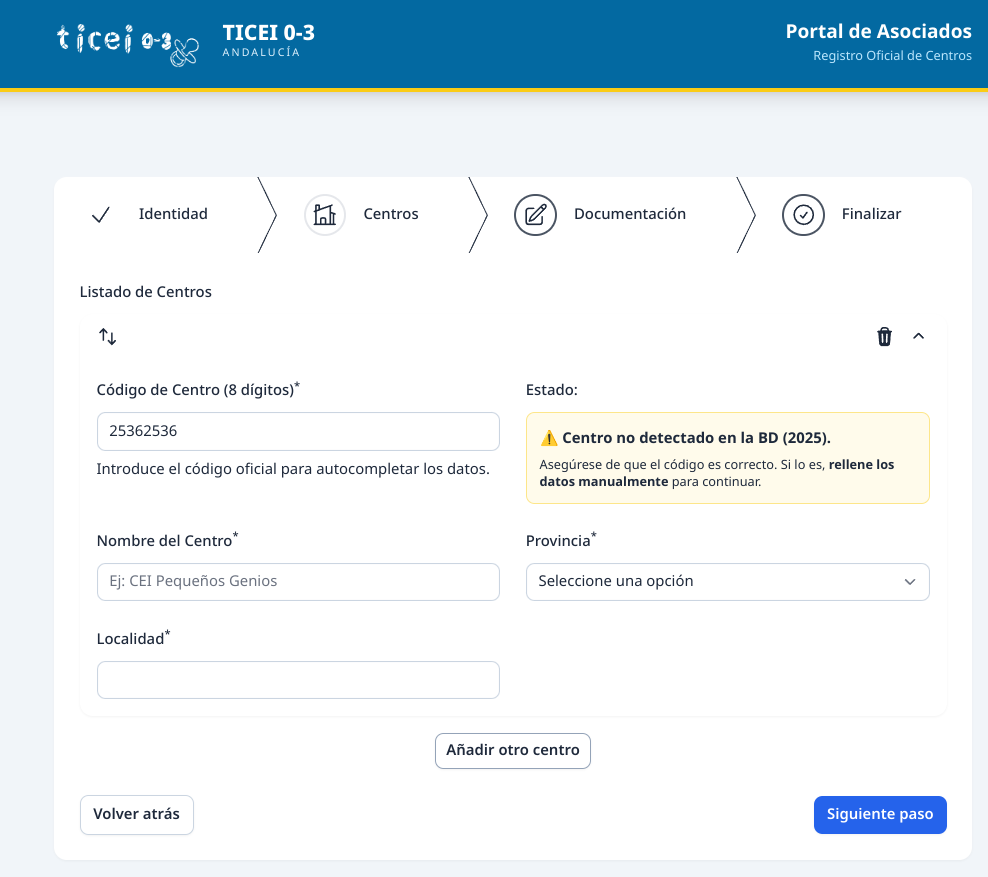
Caso B: Tu centro es muy nuevo (Aviso amarillo)
Si tu centro es de reciente creación, puede que aún no aparezca en los registros. No te preocupes, el aviso amarillo no es un error. Simplemente te avisa para que rellenes el nombre, provincia y localidad de forma manual.
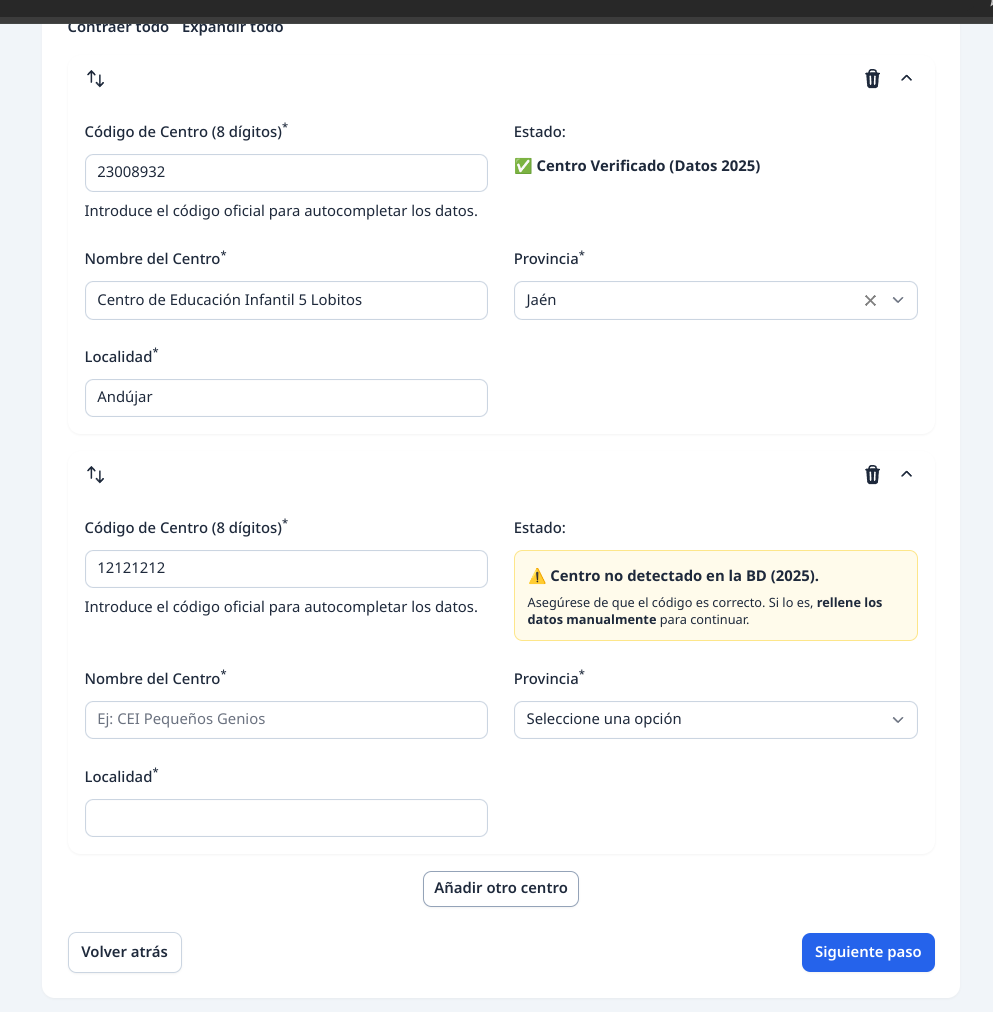
¿Gestionas más de una escuela?
¡Ningún problema! Solo tienes que hacer clic en el botón inferior "Añadir otro centro" y aparecerá un nuevo bloque para que introduzcas los datos de tu segunda escuela.
Firma del Documento (AutoFirma)
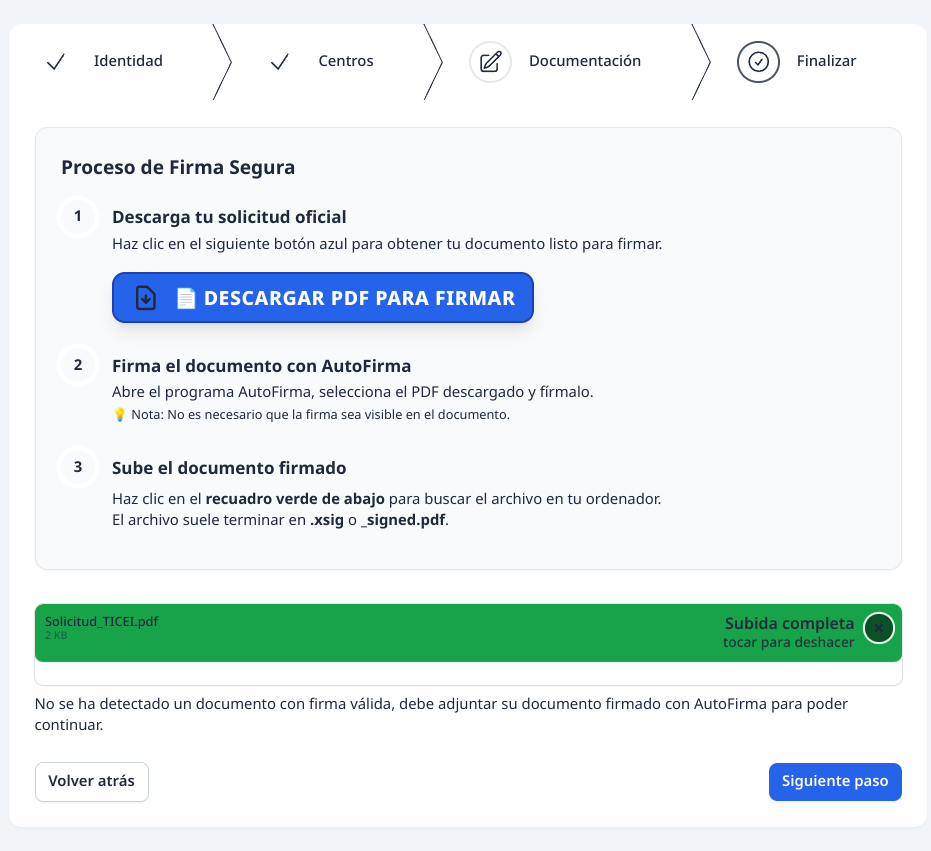
Este es el paso más importante para dar validez legal a tu solicitud. Lo hemos dividido en 3 pequeñas acciones para que no haya pérdida.
Descarga
Haz clic en el botón azul para descargar el PDF con todos tus datos en tu ordenador (normalmente en Descargas o Escritorio).
Firma
Abre el programa AutoFirma en tu ordenador, selecciona el PDF que acabas de descargar y fírmalo.
Sube el archivo
Sube el documento ya firmado (suele acabar en _signed.pdf o .xsig) en el recuadro verde.
Consejos clave para la firma
- No es necesario que la firma sea visible en el documento. AutoFirma la incrusta de forma segura aunque no la veas impresa.
- Si subes el PDF original sin firmar por error, verás un mensaje de "No se ha detectado un documento con firma válida". Solo tienes que hacer clic en la X a la derecha del archivo para quitarlo y subir el correcto.
Videotutorial: Cómo firmar y subir tu documento
1. Arrastrar a AutoFirma y firmar
2. Subir el archivo firmado al portal
¿Qué pasa si me equivoco de archivo?
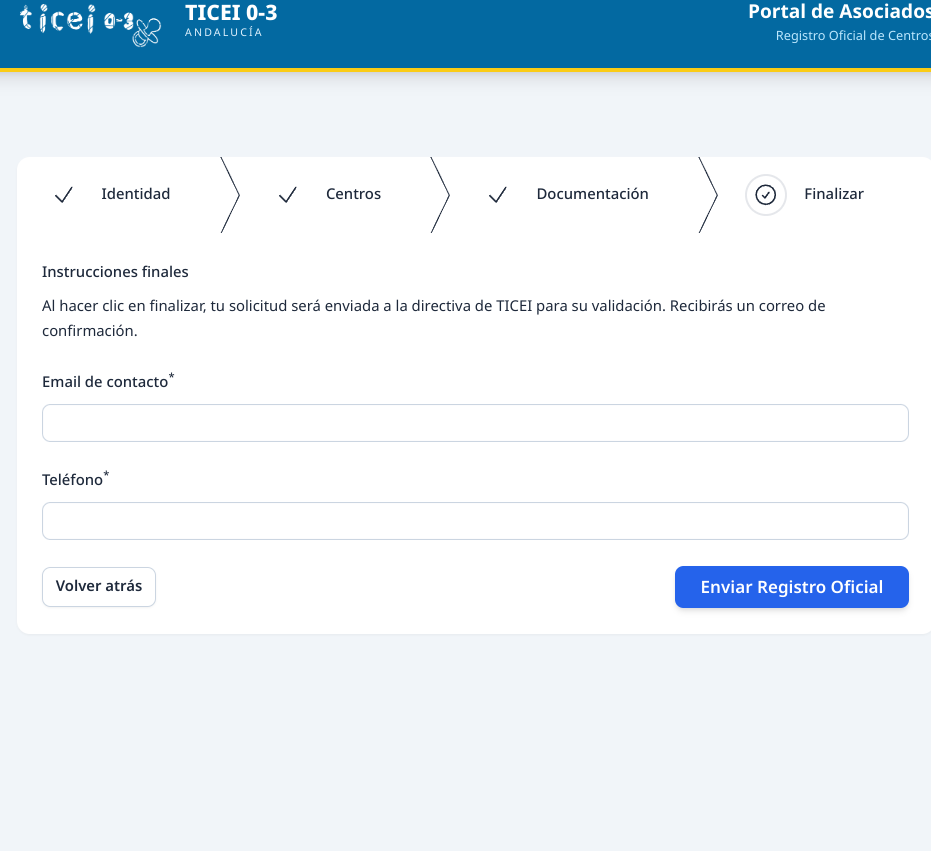
Finalizar y Enviar
¡Ya casi hemos terminado! En este último paso, solo necesitamos un Email y un Teléfono de contacto válido.
Asegúrate de escribirlos correctamente, ya que usaremos este correo para notificarte cuando tu cuenta esté activada. Tras rellenarlos, haz clic en el botón azul "Enviar Registro Oficial".
¡Todo listo! Solicitud enviada
Tu registro ha sido enviado correctamente y pasa a estado de Pendiente de Aprobación.
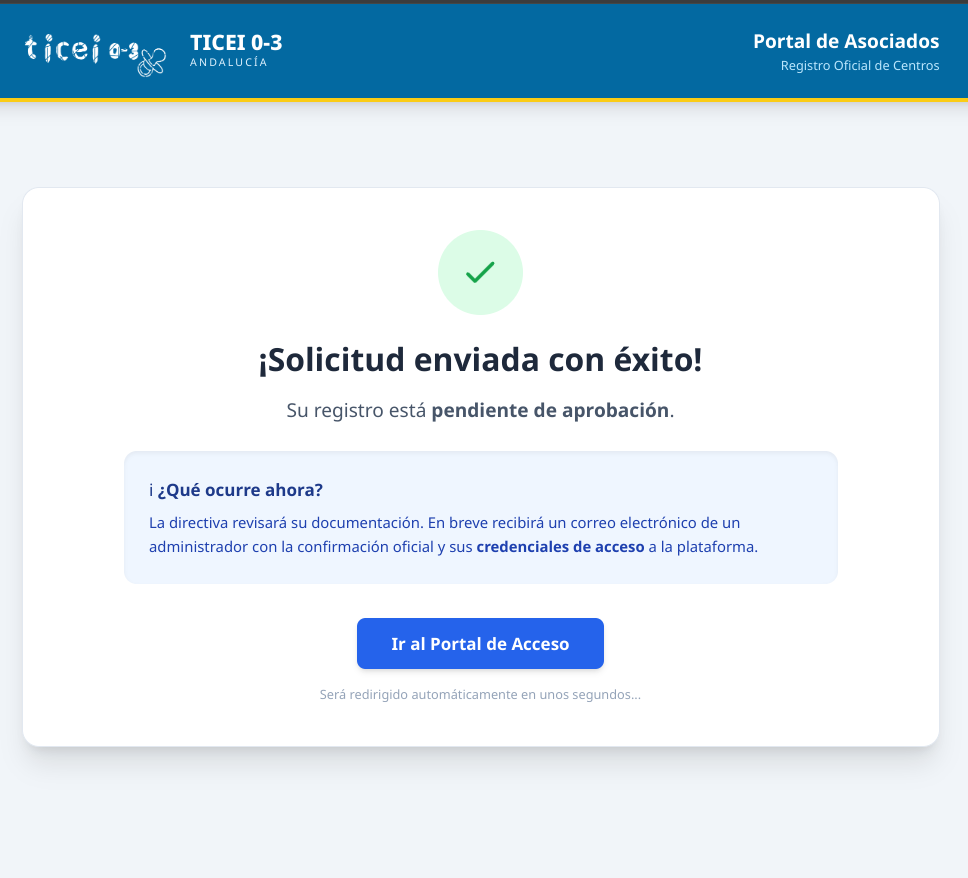
La directiva de la Asociación revisará tu documentación. Una vez validada, recibirás un correo electrónico con tus credenciales y el enlace para acceder al Portal de Asociados.